
So kommst du ins TeamSpeak
TeamSpeak
Bei manchen Events ist TeamSpeak Pflicht, damit ihr im Team zusammen sprechen könnt. Du hast drei Möglichkeiten, dazuzukommen – such dir aus, was für dich am einfachsten ist. Egal welchen Weg du nimmst: Alle landen im selben TeamSpeak und können sich gegenseitig hören.
Das klassische Programm für deinen Computer, mit allen TeamSpeak-Funktionen.
Am besten, wenn du TeamSpeak öfter benutzt. ⛏️ 2. Direkt in MinecraftMit dem Mod „Simple Voice Chat“ sprichst du im Spiel – ohne extra Programm.
Am besten, wenn du sowieso mit Mods spielst. 🌐 3. Im BrowserEinfach diese Seite öffnen und verbinden. Nichts installieren.
Am besten, wenn du ohne Installation dabei sein willst – auch am Handy.Die drei Wege im Vergleich
| 🎧 TeamSpeak-Programm | ⛏️ Minecraft-Mod | 🌐 Browser | |
|---|---|---|---|
| Etwas installieren? | Ja, das TeamSpeak-Programm | Ja, einen Mod-Loader und den Mod | Nein |
| Einrichtung | ca. 5 Minuten | ca. 10 Minuten (wenn du Mods kennst, schneller) | unter 1 Minute |
| Geräte | Windows, Mac, Linux | nur Minecraft Java Edition am PC | jeder aktuelle Browser – auch Handy und Tablet |
| Push-to-Talk während des Spiels | Ja, überall | Ja, im Spiel | Nur wenn das Browserfenster aktiv ist – beim Spielen besser die automatische Sprachaktivierung |
| Störgeräusche filtern | Ja, einstellbar | Ja, KI-Rauschfilter und automatische Lautstärke | Ja, KI-Rauschfilter und automatische Lautstärke |
| Welche Kanäle? | Alle, die du betreten darfst | Bestimmte – die, die im Spiel als Gruppe angeboten werden (z. B. Event-Kanäle) | Alle, die du betreten darfst |
| TeamSpeak-Chat und Anstupsen | Ja | Nein – dafür der Minecraft-Chat | Ja |
| Läuft direkt im Spiel, ohne extra Fenster | Nein, eigenes Programm | Ja | Nein, Browser-Tab (kleines Fenster möglich) |
| Sprechen mit Spielern in deiner Nähe | Nein | Ja | Nein |
| Nutzbar auch ohne Minecraft | Ja | Nein, nur im Spiel | Ja |
1 Das TeamSpeak-Programm
Das offizielle Programm von TeamSpeak. Wenn du öfter mit uns sprichst, ist das die beste Wahl.
👍 Vorteile
- Alle Funktionen von TeamSpeak
- Push-to-Talk funktioniert überall, auch während du spielst
- Unabhängig von Minecraft und vom Browser
- Server merken: beim nächsten Mal mit einem Klick verbunden
👎 Nachteile
- Muss heruntergeladen und installiert werden
- Nur für den Computer (Windows, Mac, Linux)
- Ein Programm mehr, das beim Spielen läuft
So geht's
- HerunterladenGeh auf die offizielle Seite teamspeak.com/de/downloads und lade den TeamSpeak-6-Client für dein System herunter (Windows, Mac oder Linux). Lade TeamSpeak nur von dieser offiziellen Seite!
- Installieren und startenStarte die heruntergeladene Datei und folge dem Installationsassistenten. Beim ersten Start fragt TeamSpeak nach einem myTeamSpeak-Konto – folge dabei einfach den Anweisungen im Programm.
- Mit unserem Server verbindenWähle im TeamSpeak-Programm Mit Server verbinden (bzw. „Server hinzufügen“). Trage als Serveradresse unsere Adresse ein und als Nickname deinen Namen (am besten deinen Minecraft-Namen), dann auf Verbinden.
Unsere Adresse: …
Vereinfachte Darstellung – im TeamSpeak-Programm sieht das Fenster anders aus, aber diese beiden Angaben brauchst du. - Mikrofon einrichtenIn den Einstellungen des TeamSpeak-Programms (Bereich Audio/Aufnahme) wählst du dein Mikrofon und ob du per Push-to-Talk oder Sprachaktivierung sprechen willst. Dort kannst du dein Mikrofon auch testen.
- Dem Event-Kanal beitretenDoppelklick auf den Kanal, in den du sollst (z. B. den Eventchannel). Fertig!
2 Direkt in Minecraft: Simple Voice Chat
Mit dem Mod Simple Voice Chat sprichst du direkt im Spiel. Auf unserem Server sind die Sprachgruppen im Spiel mit den TeamSpeak-Kanälen verbunden: Trittst du der Gruppe eines Kanals bei, hörst und sprichst du mit allen, die im TeamSpeak in diesem Kanal sind.
👍 Vorteile
- Kein extra Programm – alles im Spiel
- Push-to-Talk funktioniert direkt im Spiel
- Mikrofontest, KI-Rauschfilter und automatische Lautstärke eingebaut
- Nebenbei: Sprechen mit Spielern in deiner Nähe
👎 Nachteile
- Nur Minecraft Java Edition mit Mod-Loader (nicht Bedrock, nicht Konsole/Handy)
- Mod und Loader müssen zu deiner Minecraft-Version passen
- Bestimmte Kanäle (die als Gruppe angeboten werden), kein TeamSpeak-Chat und kein Anstupsen
- Nur nutzbar, solange du auf unserem Minecraft-Server bist
So geht's
- Mod-Loader installierenSimple Voice Chat braucht einen Mod-Loader. Am einfachsten ist Fabric: Installer herunterladen, starten, deine Minecraft-Version wählen, „Installieren“. Wenn du schon NeoForge, Forge oder Quilt benutzt, kannst du auch dabei bleiben.
- Simple Voice Chat herunterladenLade den Mod von Modrinth oder CurseForge herunter. Achte darauf, dass Minecraft-Version und Loader (z. B. „1.21.1 – Fabric“) zu deinem Spiel passen. Mit Fabric brauchst du meist zusätzlich die Fabric API – die Download-Seite zeigt an, ob sie nötig ist.
- In den mods-Ordner legenKopiere die heruntergeladene
.jar-Datei (und ggf. die Fabric API) in den Ordnermodsin deinem Minecraft-Ordner. Unter Windows findest du ihn, indem du Win+R drückst und%appdata%\.minecrafteingibst. Gibt es den Ordnermodsnoch nicht, leg ihn an. - Minecraft starten und verbindenWähle im Minecraft-Launcher das Profil mit deinem Loader (z. B. „fabric-loader“) und verbinde dich mit unserem Server: ….
- Mikrofon einrichtenDrücke im Spiel V. Es öffnet sich das Voice-Chat-Menü. Unter den Einstellungen wählst du dein Mikrofon, stellst Push-to-Talk oder Sprachaktivierung ein und kannst mit dem Mikrofon-Knopf testen, ob du richtig erkannt wirst.
- Der Gruppe deines Kanals beitretenÖffne die Gruppen – mit der Gruppen-Taste oder im V-Menü über den Gruppen-Knopf. Du siehst eine Liste wie im Bild unten: Jede Gruppe heißt wie ein TeamSpeak-Kanal – es sind aber nur die Kanäle dabei, die über den Mod erreichbar sind. Klicke auf den Kanal, in den du sollst (z. B. Eventchannel) – schon bist du mit allen dort verbunden.
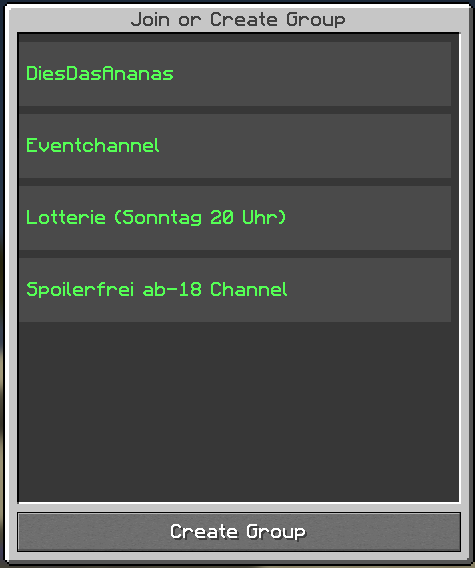
Die Gruppenliste in Minecraft: Jede Gruppe ist ein TeamSpeak-Kanal. „Create Group“ brauchst du dafür nicht.
3 Im Browser
Die schnellste Möglichkeit: Du öffnest einfach unsere Seite im Browser und bist im TeamSpeak. Ohne Download, ohne Installation – auch am Handy.
👍 Vorteile
- Nichts installieren – in unter einer Minute verbunden
- Funktioniert auf PC, Mac, Linux, Handy und Tablet
- Filtert Tastatur und Rauschen und gleicht die Lautstärke automatisch an
- Chat, Anstupsen und alle Kanäle wie im Programm
- Kleines Fenster, das beim Spielen im Vordergrund bleibt (Chrome/Edge)
👎 Nachteile
- Der Browser-Tab muss offen bleiben
- Push-to-Talk-Tasten funktionieren nur, wenn das Browserfenster aktiv ist – beim Spielen deshalb die automatische Sprachaktivierung nutzen
- Am besten mit Chrome oder Edge; sehr alte Browser funktionieren nicht
So geht's
- Seite öffnenÖffne … im Browser – oder klicke hier:
- Namen eingeben und verbindenGib deinen Nickname ein (am besten deinen Minecraft-Namen) und klicke auf Verbinden. Der Browser fragt, ob die Seite dein Mikrofon benutzen darf – klicke auf Erlauben.
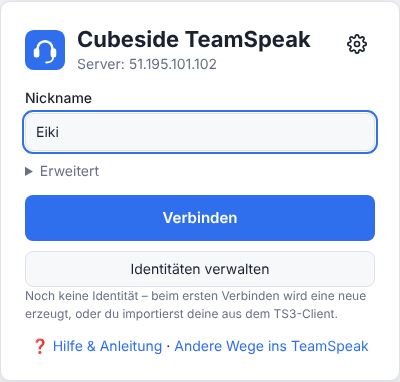
Die Anmeldeseite: Nickname eintragen, „Verbinden“ klicken. - In den Event-Kanal gehenLinks siehst du alle Kanäle. Mit einem Doppelklick gehst du hinein. Wer spricht, bekommt einen grünen Ring. Rechts ist der Chat.
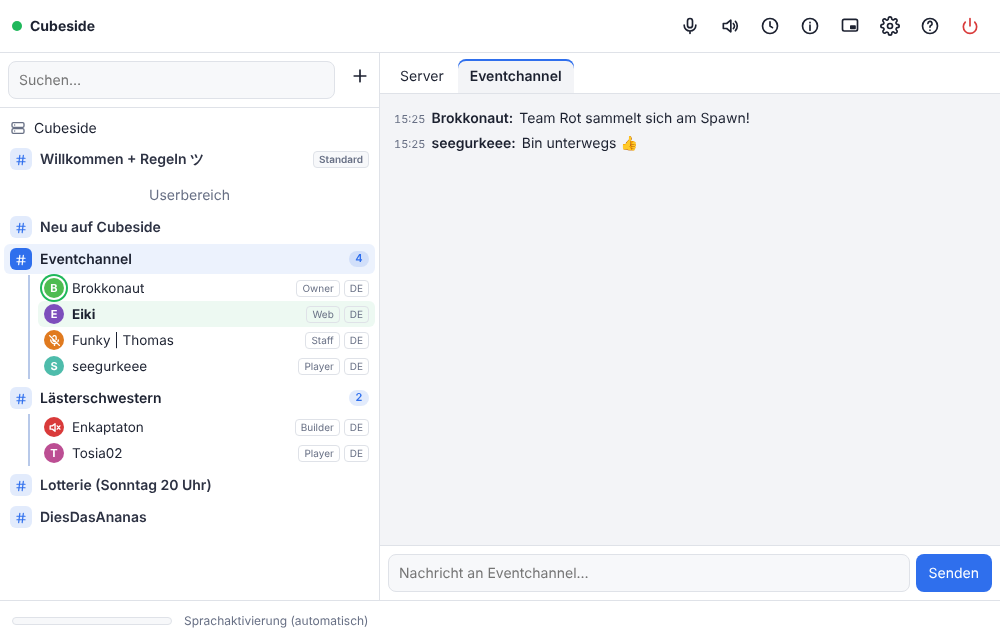
So sieht es aus, wenn du verbunden bist. Oben rechts: Mikrofon, Lautsprecher, kleines Fenster, Einstellungen und Hilfe. - Beim Spielen: kleines FensterKlicke oben auf das Symbol Kleines Fenster. In Chrome und Edge bleibt es über Minecraft sichtbar (stell Minecraft dafür in den Fenstermodus). Lass den Browser-Tab im Hintergrund offen.
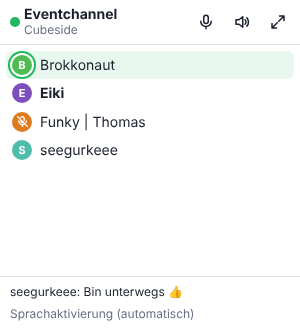
Das kleine Fenster: dein Kanal, wer spricht, Mikrofon und Lautsprecher.
Welcher Weg passt zu mir?
- 🌐 Du willst einfach schnell dabei sein oder bist am Handy? → Im Browser
- ⛏️ Du spielst sowieso mit Fabric/Forge-Mods und willst bei Events direkt im Spiel mitreden? → Simple Voice Chat
- 🎧 Du bist oft im TeamSpeak oder willst Push-to-Talk zuverlässig während des Spielens? → TeamSpeak-Programm
- 🤔 Unsicher? Nimm den Weg, der für dich am wenigsten Aufwand ist. Du kannst jederzeit wechseln – alle landen im selben TeamSpeak.
Häufige Fragen
Hören sich alle gegenseitig, egal welchen Weg sie nehmen?
Ja. Alle drei Wege führen in dasselbe TeamSpeak. Wer im Browser im Eventchannel ist, hört die Leute im TeamSpeak-Programm und die in der Minecraft-Gruppe „Eventchannel“ – und umgekehrt.
Warum finde ich im Spiel nicht alle Kanäle?
Über Simple Voice Chat sind nur bestimmte Kanäle erreichbar – die, die wir im Spiel als Gruppe anbieten, zum Beispiel für Events. Alle anderen Kanäle erreichst du mit dem TeamSpeak-Programm oder im Browser.
Ich spiele Minecraft Bedrock (Handy, Konsole, Windows-App)
Der Mod funktioniert nur mit der Java Edition. Nimm am besten den Browser – am Handy direkt nebenbei – oder das TeamSpeak-Programm am PC.
Muss ich mir ein Konto anlegen?
Für den Browser und den Minecraft-Mod nicht. Das TeamSpeak-Programm fragt beim ersten Start nach einem myTeamSpeak-Konto.
Beim Spielen hört man meine Tastatur
Alle drei Wege haben einen Rauschfilter – schau, ob er eingeschaltet ist. Am sichersten ist überall Push-to-Talk: Du wirst nur übertragen, solange du die Taste drückst. Im Browser gilt das nur, solange das Browserfenster aktiv ist; beim Spielen nimmst du dort am besten die automatische Sprachaktivierung.
Ich komme nicht rein oder habe ein anderes Problem
Für die Weboberfläche gibt es eine ausführliche Hilfe (❓ oben rechts in der Weboberfläche). Sonst frag einfach im Minecraft-Chat oder bei unserem Team nach.